

Каква пенсия и какви привилегии получава президентът на България след края на мандата си?
Президентските избори в България ще се проведат на 25 октомври

 Технологии
Тези функции ще ви бъдат полезни
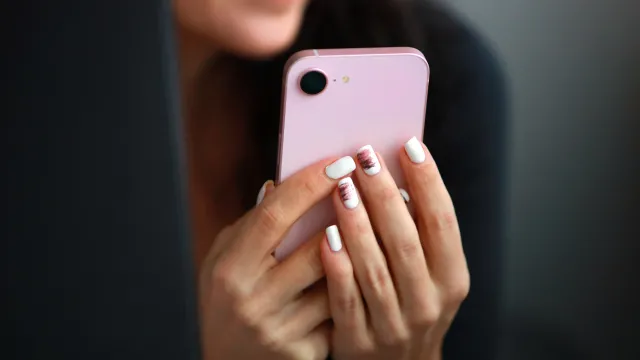
Без значение колко дълго използвате iPhone, винаги има нови (или непознати за вас) функции, които да откриете. И да попаднете на трик за пестене на време след толкова години е, честно казано, истинско удоволствие.
Ето 10 съвета и трика, цитирани от Wirecutter:
В „Настройки“ отидете на „Достъпност“ - „Аудио и визуални ефекти“ - „Фонови звуци“ и изберете от звуци като „Океан“, „Дъжд“ и „Поток“. Тествахме това сами и с бебета и звуците са успокояващи за всички.
Преди функцията за „дрямка“ в приложението „Часовник“ беше настроена по подразбиране на 9 минути. Сега можете ръчно да я настроите да трае от 1 до 15 минути. Отворете приложението „Часовник“, докоснете конкретна аларма и изберете „ Продължителност на дрямка “. Оттам можете да изберете точния период от време, за който да се настрои функцията за дрямка.
След като направите снимка на етикет, където има точни инструкции как да изперете дадената дреха, докоснете бутона „Информация“ в долната част на екрана (или понякога икона на пералня с блясък) и докоснете „ Търсене на грижа за пране“. Резултатите ще ви покажат какво означава всеки конкретен етикет.
Можете да защитите определени приложения с Face ID, което е полезно, ако имате дете, което редовно използва телефона ви и не искате то да играе игри или да изпраща случайни имейли. Натиснете продължително приложението и изберете „Изискване на Face ID“ , за да го активирате.

Настройка, наречена „Насочен достъп“, държи телефона ви заключен към едно приложение, което е особено полезно, когато позволявате на деца да играят с вашия iPhone. В „Настройки“ докоснете „Достъпност“ > „Насочен достъп“ , за да активирате функцията, която не позволява на всеки, който използва телефона ви, да излезе от приложение и да отвори друго. Само не забравяйте да я изключите, след като получите телефона си обратно.
Губите твърде много време в безсмислено превъртане на TikTok или Instagram? Можете да включите настройка, която ограничава достъпа ви до тези приложения. В „Настройки“ докоснете „ Време пред екрана“ и след това докоснете „Ограничения за приложения“ > „Добавяне на ограничение“. Можете да изберете цяла категория приложения, като например „Социални мрежи“, или можете да зададете ограничения за конкретни приложения, като докоснете категорията и след това изберете приложения в тези категории. Докоснете „Напред“ в горния десен ъгъл и след това изберете колко време ще си позволите да прекарате в тези приложения. Можете да си дадете повече време през уикендите, ако желаете, като докоснете „Персонализиране на дните“.
Ако забележите печатна грешка, докато пишете текстово съобщение, клавишът за интервал улеснява редактирането, без да се налага да изтривате цялото съобщение. Просто натиснете продължително клавиша за интервал на клавиатурата и преместете курсора до частта от изречението, която искате да промените. След като го пуснете, той ще остане на точното място, където сте го поставили, което ви позволява да редактирате съобщението прецизно.
Отворете приложението на камерата и насочете обектива на телефона си към блок от текст. В долния десен ъгъл се появява икона с три линии в очертан квадрат. Докоснете иконата и тя заснема текста с опция за копиране, избиране на всички, търсене, превод или споделяне.
Ако направите снимка на растение, цвете, дърво или животно, можете да разберете точно какво е то, като докоснете бутона „Информация “ (или „i“) в долната част на екрана. Ако вашият iPhone знае какво е то, в долната част на снимката ще се появи символ със звезди. Подробностите за метаданните ще ви кажат какво е растението или животното и ще ви дадат възможност да потърсите повече информация за него.
Най-лесният начин да споделите парола за Wi-Fi на iPhone е да застанете близо до другия човек, след което да го накарате да влезе в „Настройки“, да кликне върху „Wi-Fi“ и да избере мрежата. След това на вашето устройство натиснете „Споделяне на парола“ в изскачащия прозорец в долната част на екрана. Но ако другият човек има телефон с Android или може би има много хора, които се нуждаят от паролата, може да е по-лесно да отворите приложението „Пароли“, да отидете до „Wi-Fi“ > „Име на мрежата“ > „ Покажи QR код на мрежата“ и след това да задържите QR кода, за да го сканира.
Изберете Business Новините като любим източник в Google
Президентските избори в България ще се проведат на 25 октомври


Неизпълнените капиталови разходи достигат 15,3 млрд. лв. по КФП за периода 2015–2024 г.